راهنمای جامع و مرجع بازنشانی تنظیمات شبکه، Winsock و TCP/IP در ویندوز ۱۰ و ۱۱؛ رفع کامل ارور No Internet Access و قطعی اینترنت
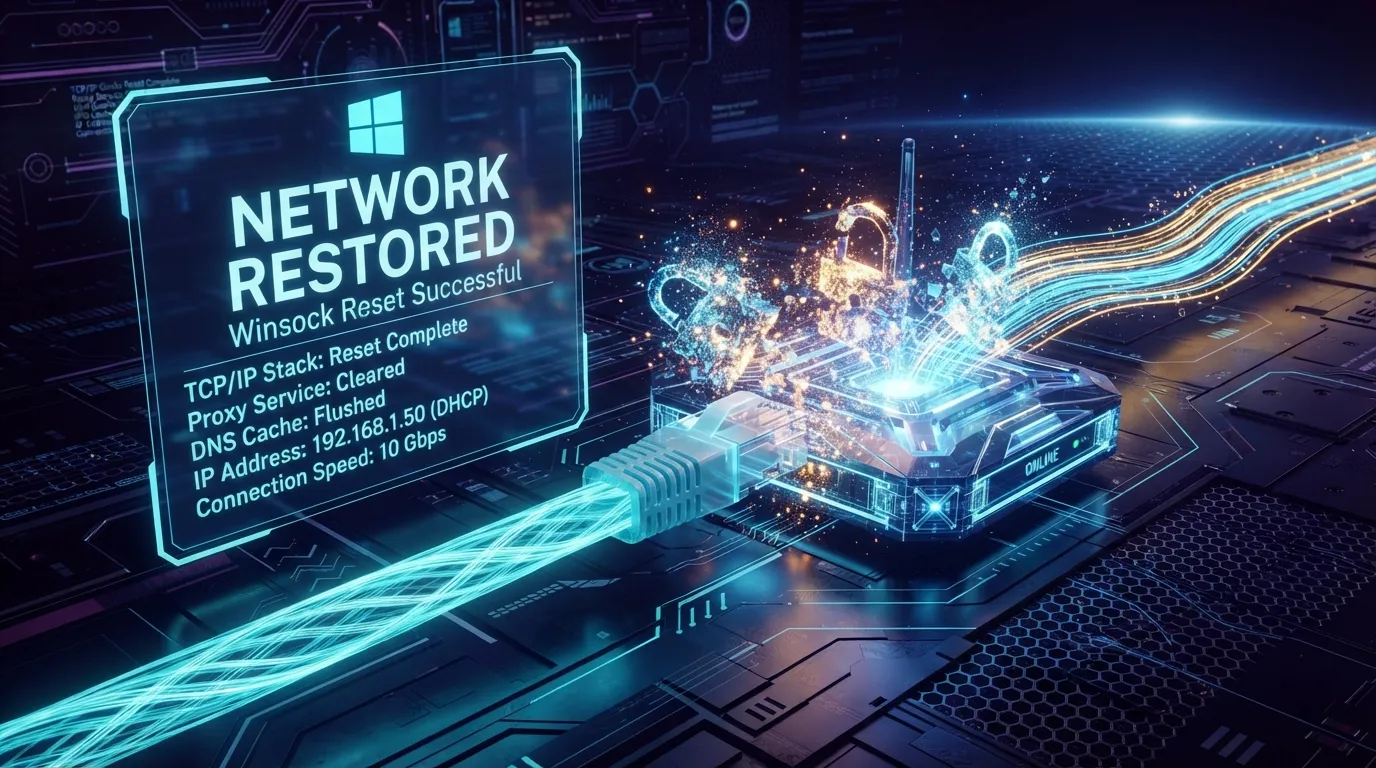
در دنیای امروز، قطعی ناگهانی اینترنت یا مواجهه با ارورهای معظلی نظیر No Internet, Secured، DNS Server Not Responding و باز نشدن وبسایتها با وجود متصل بودن مودم، یکی از کلافهکنندهترین مشکلات کاربران ویندوز ۱۰ و ۱۱ است. در اکثر مواقع، علت اصلی این اختلالات قطعی سختافزاری مودم یا از سمت ISP نیست؛ بلکه به دلیل آسیب دیدن کاتالوگ Winsock، به هم خوردن تنظیمات پشته پروتکل TCP/IP، باقی ماندن پروکسیهای مخرب نرمافزارها یا خراب شدن کش DNS در لایههای عمقی ویندوز است. استفاده از ابزار Netsh Reset Pro کرتکس راهکاری هوشمند و یککلیکی برای اجرای کامل دستورات بازنشانی شبکه، پاکسازی پروکسیهای باقیمانده و اصلاح پشته TCP/IP بدون نیاز به کدنویسی پیچیده در محیط Command Prompt است.
Winsock و پشته TCP/IP چیست و چرا دچار اختلال میشوند؟
سیستمعامل ویندوز برای برقراری ارتباط میان نرمافزارها (مانند مرورگرها و بازیها) و کارت شبکه، از یک واسط برنامهنویسی به نام Winsock API (Windows Sockets) استفاده میکند. اطلاعات خروجی و ورودی نیز بر اساس پروتکل استاندارد TCP/IP بستهبندی و منتقل میشوند.
اختلال در این لایهها معمولاً به دلایل زیر رخ میدهد:
قطعی ناگهانی ابزارهای تغییر IP و فیلترشکنها: قطع شدن ناگهانی VPNها باعث میشود تنظیمات پروکسی سیستم در رجیستری باقی بماند و ترافیک عادی ویندوز مسدود شود. تداخل درایورهای کارت شبکه و آپدیتهای ویندوز: بهروزرسانیهای ناقص سیستمعامل ممکن است فایلهای DLL مربوط به Winsock را خراب کنند. حملات بدافزارها و تغییرات ناخواسته در فایل Hosts: برخی ویروسها با دستکاری تنظیمات DNS و پروکسی، مسیر دسترسی شما به وبسایتها را منحرف یا مسدود میکنند. انباشت کشهای فاسدشده در DNS و ARP: ذخیره ماندن IPهای منقضیشده در کش سیستمعامل که منجر به عدم اتصال به سرورها میشود.علائم آسیب دیدن پشته شبکه در ویندوز ۱۰ و ۱۱
در صورت بروز مشکل در لایههای Winsock و TCP/IP، علائم زیر در سیستم ظاهر میشوند:
نمایش علامت تعجب زرد رنگ یا آیکون کره زمین روی علامت اینترنت همراه با عبارت No Internet Access. باز نشدن وبسایتها در مرورگر و دریافت ارورهای ERR\_CONNECTION\_RESET یا ERR\_NAME\_NOT\_RESOLVED. وصل شدن برنامههایی مانند تلگرام ولی باز نشدن سایتها در مرورگر (یا بالعکس). عدم اتصال بازیهای آنلاین به سرورها و دریافت ارورهای مرتبط با تاخیر زمان اتصال (Connection Timeout).جدول مقایسهای وضعیت شبکه قبل و بعد از بازنشانی کامل با Netsh
شاخص عملکردی شبکه قبل از بازنشانی (شبکه آسیبدیده و اختلالدار) بعد از بازنشانی (پشته شبکه بازسازیشده) وضعیت اتصال به وبسایتها و مرورگرها باز نشدن صفحات و بروز ارورهای متوالی DNS اتصال سریع، روان و باز شدن کامل تمامی سایتها حالت پروکسی سیستم (System Proxy) باقی ماندن پروکسیهای خراب فیلترشکنها پاکسازی کامل پروکسیها و بازگشت به حالت Direct سلامت کاتالوگ Winsock و فایل Hosts خرابی لایههای لایه سوکت و مسیرهای مسدودشده بازسازی کامل کاتالوگ و روتهای استاندارد ویندوز وضعیت کش DNS و جدول ARP انباشت کشهای منقضی و IPهای اشتباه پاکسازی کامل کش و دریافت IPهای تازه از DNS پایداری اتصال در بازیهای آنلاین قطع و وصلی مداوم و عدم شناسایی سرورها اتصال پایدار و بدون قطعی مجددآموزش گامبهگام بازنشانی دستی شبکه از طریق CMD
برای بازنشانی دستی پشته شبکه در ویندوز میتوانید مراحل زیر را طی کنید:
در منوی استارت عبارت cmd را تایپ کرده، روی آن کلیک راست کرده و گزینه Run as Administrator را انتخاب کنید. دستور بازنشانی Winsock را وارد کرده و Enter بزنید:netsh winsock reset دستور بازنشانی پشته TCP/IP را وارد کنید:
netsh int ip reset برای پاکسازی کش DNS دستور زیر را اجرا کنید:
ipconfig /flushdns تنظیمات پروکسی ویندوز را با دستور زیر ریست کنید:
netsh winhttp reset proxy در نهایت کامپیوتر خود را ریستارت کنید.
نکته مهم: اجرای دستی این دستورات مستلزم دقت بالا است و در صورت عدم اجرای تمام کدهای مرتبط، مشکل قطعی اینترنت بهطور کامل برطرف نخواهد شد.
بازنشانی هوشمند و یککلیکی با ابزار Netsh Reset Pro
برای رهایی از تایپ دستورات متعدد و جهت اطمینان از پاکسازی تمامی لایههای مخفی پروکسی و کشهای شبکه، نرمافزار Netsh Reset Pro طراحی شده است. این ابزار هوشمند با یک کلیک تمامی دستورات فوق را به همراه پاکسازی کش ARP، ریست کاتالوگ Winsock، بازسازی پشته TCP/IP و تنظیم مجدد کارت شبکه انجام داده و اتصال اینترنت شما را به حالت اول بازمیگرداند.
سوالات متداول (FAQ)
آیا ریست کردن شبکه باعث حذف پسوورد وایفای میشود؟
خیر، دستورات Netsh صرفاً کاتالوگ پروتکلها و کش شبکه را بازنشانی میکنند و اتصالات ذخیرهشده وایفای شما حذف نخواهند شد.
چرا بعد از قطع کردن فیلترشکن اینترنت قطع میشود؟
زیرا فیلترشکن پروکسی سیستم را تغییر میدهد و حین قطعی ناگهانی، فرصت نمیکند پروکسی را غیرفعال کند. ریست کردن شبکه با Netsh این پروکسیهای معلق را پاک میسازد.
نتیجهگیری
بازنشانی پشته TCP/IP و کاتالوگ Winsock، موثرترین و علمیترین راهکار برای حل ارورهای عدم اتصال اینترنت در ویندوز ۱۰ و ۱۱ است. اگر به دنبال آموزشهای بیشتر در زمینه بهینهسازی سیستمعامل، رفع مشکلات شبکه و افزایش سرعت سیستم هستید، حتماً به وبلاگ تخصصی بهینهسازی ویندوز کرتکس سر بزنید و از مقالات آموزشی ما استفاده کنید.
یکشنبه ۵ مهر ۱۴۰۵ | 15:58 | تعداد بازدید: 10